
Vor der erstmaligen Inbetriebnahme von Scovadoc Flow sind einige grundlegende Konfigurationen vorzunehmen, um einen ordnungsgemäßen Betrieb im jeweiligen Einsatzumfeld sicherzustellen.
1. Voraussetzungen
Damit Scovadoc Flow korrekt funktioniert, müssen folgende Voraussetzungen erfüllt sein:
System:
- Windows 11 oder Serverbetrieb (virtuelle Umgebungen werden ebenfalls unterstützt)
- Mindestens 8 GB RAM (empfohlen: >16 GB)
- Lokaler Speicher für Dokumentverarbeitung
Weitere Informationen finden Sie in den Systemanforderungen.
Software:
- Installierte Version von Scovadoc Flow
- Lokale KI-Umgebung (z. B. Ollama)
- Optional: Internetzugang für Updates und Lizenzprüfung
Berechtigungen:
- Schreib- und Leserechte auf die verwendeten Ordner
- Zugriff auf lokale Verzeichnisse für Input/Output
Achtung:
Falls Sie Ollama noch nicht installiert haben, befolgen Sie die nächsten Schritte, ansonsten lesen Sie bitte ab Punkt 2 weiter.
Installation von Ollama
- Download über die offizielle Webseite:
https://ollama.com - Installation starten und den Anweisungen folgen
- Nach der Installation wird Ollama automatisch im Hintergrund ausgeführt
Hinweis:
Unter Windows erfolgt die Steuerung über die lokale Anwendung, unter Linux/macOS in der Regel über die Kommandozeile.
Sprachmodell herunterladen
Damit Scovadoc Flow Dokumente analysieren kann, muss mindestens ein Modell installiert werden.
Variante 1 – über die Kommandozeile:
Beispiel:
ollama pull mistral
oder
ollama pull mistral:latest
Alternativen:
ollama pull gemma
Variante 2 – über die Ollama GUI (falls verfügbar):
- Ollama öffnen
- Modellübersicht aufrufen
- gewünschtes Modell auswählen
- Download starten
Modell testen
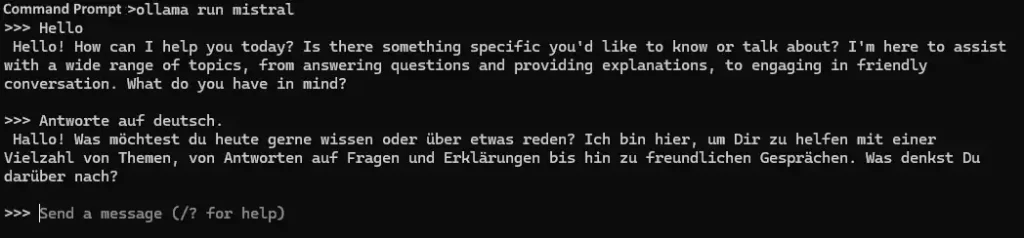
Nach dem Download kann das Modell direkt im Command Prompt getestet werden:
ollama run mistral
Wenn eine Eingabeaufforderung erscheint (siehe Bild), ist das Modell einsatzbereit.
2. Grundeinstellungen konfigurieren
Nach dem ersten Öffnen der Software sind folgende Einstellungen vorzunehmen:
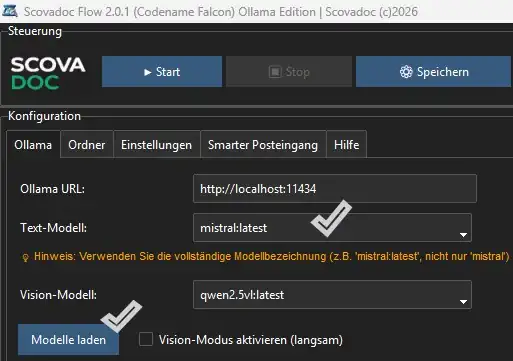
2.1 KI-Modell auswählen
- Sicherstellen, dass die Modelle geladen und erreichbar sind (Modelle laden klicken)
- Lokales Modell (z. B. mistral:latest) auswählen
2.2 Ordnerpfade festlegen
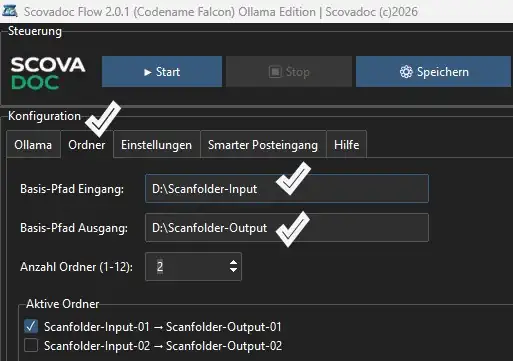
Vor dem ersten Start sollten die Arbeitsverzeichnisse definiert werden.
- Input-Ordner (Basis-Pfad Eingang) definieren
- Output-Ordner (Basis-Pfad Ausgang) definieren
- Optional: Archiv- und Fehlerordner (Fallback) hinterlegen
Empfohlene Struktur:
D:\Scanfolder-Input sowie analog D:\Scanfolder-Ouput werden bei Auslieferung festgelegt.
Passen Sie diese Ordner nach Ihren Vorstellungen an, z. B.
/input      → Eingangsdokumente (z. B. Scans, PDFs)
/output     → verarbeitete und umbenannte Dateien

Wenn Sie über das Modul Smart Posteingang (Vollversion) verfügen, können weitere Fallback Ordner etc. eingestellt werden.

Hinweis:
Die Ordner können lokal oder auf Netzlaufwerken liegen. Wichtig ist ein stabiler Zugriff.
2.3 Verarbeitungslogik festlegen
- Dateitypen sind bereits vordefiniert (z. B. PDF, JPG, PNG)
- Namensschema konfigurieren
(Prompting, Standard bei Auslieferung ist für mistral:latest ausgelegt), Datumslogik - Smart Posteingang, Regeln / JSON-Konfiguration laden (falls Smart Posteingang vorhanden)
3. Lizenzprüfung (falls aktiviert)
Scovadoc Flow nutzt optional ein Lizenzsystem:
- Beim Start oder in regelmäßigen Abständen (z. B. alle 7 Tage) erfolgt eine Validierung
- Dafür wird eine Verbindung zum Lizenzserver hergestellt
- Bei ungültiger Lizenz erscheint eine entsprechende Meldung
Wichtig:
- Firewall-Regeln ggf. anpassen
- Domain des Lizenzservers, scovadoc.de, freigeben
4. Testlauf durchführen
Vor dem produktiven Einsatz wird ein Test empfohlen:
- Beispiel-Dokument in den Input-Ordner legen
- Verarbeitung starten
- Ergebnis im Output-Ordner prüfen
Achten Sie im Ergebnis auf:
- korrekte Benennung
- richtige Klassifizierung
- mögliche Fehlermeldungen im Log
Sollten die Dokumente zunächst stets nur die Fallback-Bezeichung erhalten, sollten Sie unbedingt das Sprachmodell händisch nochmals in der Konfiguration von Scovadoc Flow bestätigen. Die Konfiguration danach speichern und Scovadoc Flow nochmals neustarten. Den Test dann erneut ausführen. Sollte es dennoch nicht funktionieren, wenden Sie sich bitte an den Support, indem Sie <hier> ein Ticket erstellen.
5. Logs und Fehleranalyse
Scovadoc Flow protokolliert alle Vorgänge:
- Log-Dateien prüfen bei Problemen
- Fehlerhafte Dokumente im Fehlerordner (Fallback) analysieren
- JSON-Regeln ggf. anpassen
6. Sicherheit und Datenschutz
Scovadoc Flow ist für den On-Premise-Betrieb ausgelegt:
- Dokumente verbleiben im eigenen System
- Keine externe Verarbeitung (lokale KI)
- Ideal für Behörden und sensible Daten
Empfehlung:
- Zugriff auf Ordner beschränken
- Regelmäßige Backups einrichten
7. Produktiver Betrieb
Nach erfolgreichem Test:
- Automatisierung aktivieren (falls vorgesehen)
- Regelmäßige Kontrolle der Ergebnisse
- Regeln und KI-Auswertung kontinuierlich optimieren
8. Tipps aus der Praxis
- Starten Sie mit wenigen, klar definierten Dokumenttypen
- Nutzen Sie einfache Namenskonventionen zu Beginn
- Erweitern Sie Regeln schrittweise
- Prüfen Sie regelmäßig die Trefferqualität der Ergebnisse