
1. Zweck des Programms
Der Scovadoc Mail Connector ruft E-Mails über ein IMAP-Postfach ab und legt die Inhalte automatisiert in lokalen Verzeichnissen ab. Dabei können E-Mails als PDF-Dateien gespeichert werden. Diese PDF-Dateien können anschließend von Scovadoc Flow aufgenommen, weiterverarbeitet und durch KI sinnvoll benannt bzw. klassifiziert werden.
Damit bildet der Mail Connector die Schnittstelle zwischen einem E-Mail-Postfach und der dokumentenbasierten Verarbeitung in Scovadoc Flow.
Der Scovadoc Mail Connector steht kostenlos zur Verfügung und kann auch unabhängig von Scovadoc Flow eingesetzt werden. Er eignet sich insbesondere für Einsatzbereiche, in denen aus eingehenden E-Mails automatisiert PDF-Dokumente oder PDF-Akten erzeugt werden sollen – zum Beispiel zur Ablage, Archivierung, Weiterverarbeitung oder Übergabe an andere Fachverfahren und Dokumentenmanagementsysteme.
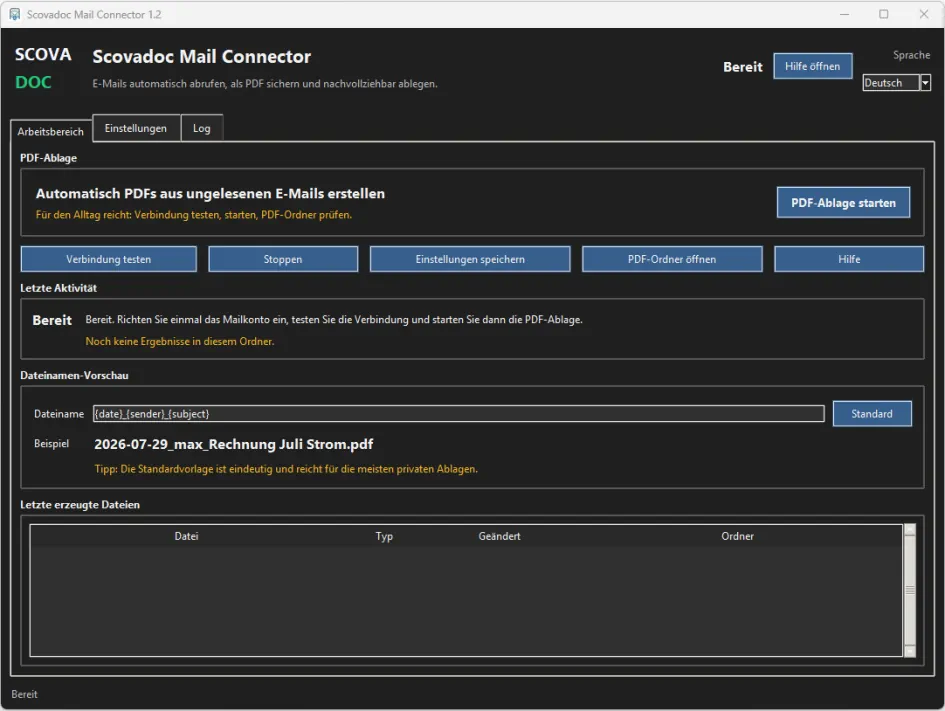
2. Grundprinzip
Der Ablauf ist einfach:
- Der Scovadoc Mail Connector verbindet sich mit einem IMAP-Postfach.
- Neue E-Mails werden aus dem Posteingang abgerufen.
- Die E-Mails werden lokal gespeichert, zum Beispiel als PDF.
- Optional können Anhänge zusätzlich gespeichert werden.
- Die verarbeiteten E-Mails können in einen IMAP-Unterordner verschoben werden.
- Scovadoc Flow überwacht das Ausgabeverzeichnis.
- Neue PDF-Dateien werden von Scovadoc Flow übernommen.
- Die KI erkennt den Inhalt und benennt die Dokumente entsprechend.
3. Konfiguration des IMAP-Postfachs
Im Bereich Konfiguration werden die Zugangsdaten für das E-Mail-Postfach eingetragen.
IMAP Server
Hier wird der Server des E-Mail-Anbieters eingetragen.
Beispiel:
imap.web.dePort
Für verschlüsselte IMAP-Verbindungen wird in der Regel Port 993 verwendet.
993Benutzer
Hier wird die vollständige E-Mail-Adresse eingetragen.
Beispiel:
scovamail@web.dePasswort
Hier wird das Passwort des E-Mail-Postfachs eingetragen.
Hinweis: In produktiven Umgebungen sollte möglichst ein separates Postfach oder ein App-Passwort verwendet werden.
IMAP Eingang
Hier wird der Ordner angegeben, aus dem neue E-Mails abgerufen werden.
Beispiel:
INBOXIMAP verarbeitet
Hier wird der Ordner angegeben, in den bereits verarbeitete E-Mails verschoben werden.
Beispiel:
INBOX/VerarbeitetDadurch wird verhindert, dass dieselbe E-Mail mehrfach verarbeitet wird.
Polling
Das Polling legt fest, in welchem Abstand das Postfach geprüft wird.
Beispiel:
120Das bedeutet: Das Postfach wird alle 120 Sekunden auf neue E-Mails geprüft.
4. Ordnerstruktur
Im Bereich Ordner werden die lokalen Speicherorte festgelegt.
Data
Hier werden Programmdaten und Konfigurationen gespeichert.
Beispiel:
C:\temp\Scovadoc Mail\dataDownload
In diesem Ordner werden heruntergeladene E-Mail-Inhalte zwischengespeichert.
Beispiel:
C:\temp\Scovadoc Mail\data\downloadOutput
In diesem Ordner werden die erzeugten Ergebnisdateien abgelegt.
Beispiel:
C:\temp\Scovadoc Mail\outputDieser Ordner ist besonders wichtig für die Übergabe an Scovadoc Flow.
Input
Hier können Dateien abgelegt werden, die zusätzlich oder manuell weiterverarbeitet werden sollen.
Beispiel:
C:\temp\Scovadoc Mail\input5. Optionen
Im Bereich Optionen kann festgelegt werden, wie E-Mails verarbeitet werden.
EML im Output speichern
Speichert die Original-E-Mail zusätzlich als EML-Datei im Output-Verzeichnis.
Empfohlen, wenn die Originalnachricht archiviert oder später nachvollzogen werden soll.
Anhänge im Output speichern
Speichert E-Mail-Anhänge zusätzlich im Output-Verzeichnis.
Empfohlen, wenn Anhänge separat durch Scovadoc Flow verarbeitet werden sollen.
PDF im Output erzeugen
Erzeugt aus der E-Mail eine PDF-Datei im Output-Verzeichnis.
Diese Option ist zentral für die Übergabe an Scovadoc Flow und sollte aktiviert sein.
Zusätzlich nach Input kopieren
Kopiert erzeugte Dateien zusätzlich in das Input-Verzeichnis.
Diese Option kann genutzt werden, wenn ein nachgelagerter Prozess mit dem Input-Ordner arbeitet.
Meta-Datei im Output erzeugen
Erzeugt zusätzliche Metadaten zur E-Mail, zum Beispiel Absender, Betreff oder Empfangszeitpunkt.
Das kann hilfreich sein, wenn Scovadoc Flow oder ein anderer Prozess diese Informationen auswerten soll.
Passwort speichern Klartext
Speichert das Passwort in der Konfiguration im Klartext.
Diese Option sollte nur in geschützten Testumgebungen verwendet werden. Für den produktiven Betrieb ist das aus Sicherheitsgründen kritisch zu bewerten.
6. Bedienung
Verbindung testen
Mit Test Verbindung kann geprüft werden, ob die IMAP-Zugangsdaten korrekt sind und das Postfach erreichbar ist.
Empfohlener Ablauf:
- IMAP-Daten eintragen.
- Ordner prüfen.
- Auf Test Verbindung klicken.
- Ergebnis im Log-Bereich kontrollieren.
Konfiguration speichern
Mit Konfiguration speichern werden die aktuellen Einstellungen gespeichert.
Die Konfiguration liegt laut Hinweis neben der EXE-Datei, zum Beispiel als:
config.jsonVerarbeitung starten
Mit Start beginnt der Mail Connector mit der regelmäßigen Prüfung des Postfachs.
Das Programm ruft dann im festgelegten Polling-Intervall neue E-Mails ab.
Verarbeitung stoppen
Mit Stop wird die automatische Prüfung des Postfachs beendet.
Log löschen
Mit Log löschen wird die Anzeige im Log-Bereich geleert.
7. Verbindung zu Scovadoc Flow
Der Scovadoc Mail Connector dient als vorgelagerter Eingangskanal für Scovadoc Flow.
Die Verbindung entsteht über das Output-Verzeichnis.
Beispiel:
C:\temp\Scovadoc Mail\outputIn dieses Verzeichnis legt der Mail Connector die erzeugten PDF-Dateien ab. Scovadoc Flow kann dieses Verzeichnis überwachen oder regelmäßig auslesen. Sobald dort neue PDFs erscheinen, werden diese von Scovadoc Flow aufgenommen.
Anschließend kann Scovadoc Flow die Dokumente durch KI analysieren und zum Beispiel:
- den Inhalt erkennen,
- Dokumentarten unterscheiden,
- Absender oder Betreff berücksichtigen,
- eine sinnvolle Dateibenennung erzeugen,
- Dokumente für weitere Workflows vorbereiten,
- Eingänge strukturiert ablegen.
Ein möglicher KI-basierter Dateiname wäre beispielsweise:
2026-02-03_Rechnung_Stadtwerke_Kundennummer-12345.pdfoder
2026-02-03_Bewerbung_Max-Mustermann.pdf8. Empfohlener Standardbetrieb
Für den praktischen Betrieb empfiehlt sich folgende Einstellung:
PDF im Output erzeugen: aktiviert
IMAP Eingang: INBOX
IMAP verarbeitet: INBOX/Verarbeitet
Polling: 120 Sekunden
Output: Übergabeordner für Scovadoc Flow
Optional sinnvoll:
Anhänge im Output speichern
Meta-Datei im Output erzeugen
Nicht empfohlen im Produktivbetrieb:
Passwort speichern Klartext9. Beispielhafter Gesamtprozess
E-Mail geht im Postfach ein
        ↓
Scovadoc Mail Connector ruft E-Mail per IMAP ab
        ↓
E-Mail wird als PDF im Output-Verzeichnis gespeichert
        ↓
E-Mail wird nach INBOX/Verarbeitet verschoben
        ↓
Scovadoc Flow nimmt die PDF-Datei auf
        ↓
KI analysiert den Inhalt
        ↓
Dokument wird automatisch sinnvoll benannt
        ↓
Dokument steht für weitere Verarbeitung bereit
10. Zusammenfassend
Der Scovadoc Mail Connector übernimmt den technischen Abruf von E-Mails und wandelt diese in verarbeitbare Dateien um.
Scovadoc Flow übernimmt anschließend die intelligente Weiterverarbeitung.
Zusammen entsteht damit ein einfacher und nachvollziehbarer Eingangskanal:
E-Mail rein → PDF raus → KI benennt und verarbeitet das Dokument weiter.